
Como editar elementos no Canva: camadas e remoção de fundo
Passo a passo das camadas, do plano de fundo, do removedor de fundo, da borracha mágica e do botão Otimizar do Canva, com o print de cada tela.


Deixar um elemento na frente do outro, transformar uma foto qualquer em plano de fundo, recortar o fundo de uma imagem sem abrir editor pesado e recuperar uma foto ruim antes de subir a campanha são tarefas de todo dia para quem produz criativo, e o Canva resolve quase todas em poucos cliques. Este é o passo a passo escrito do segundo vídeo da nossa série de tutoriais para unidades franqueadas.
O vídeo original está logo abaixo e leva menos de três minutos. O texto vem em seguida para quem prefere ler, e serve de consulta rápida quando a dúvida é um botão específico e procurar o trecho certo da gravação daria mais trabalho do que reler um parágrafo.
- Onde ficam os elementos no Canva
- Como organizar as camadas de um design
- O que dá para editar em cada elemento
- Como usar uma foto do Canva como plano de fundo
- Como transformar a sua foto em elemento gráfico
- Como corrigir o recorte quando o removedor de fundo erra
- Como apagar um objeto de dentro da foto
- Como melhorar uma imagem de baixa qualidade
- O que o Canva não resolve sozinho
- Resumo rápido
Onde ficam os elementos no Canva
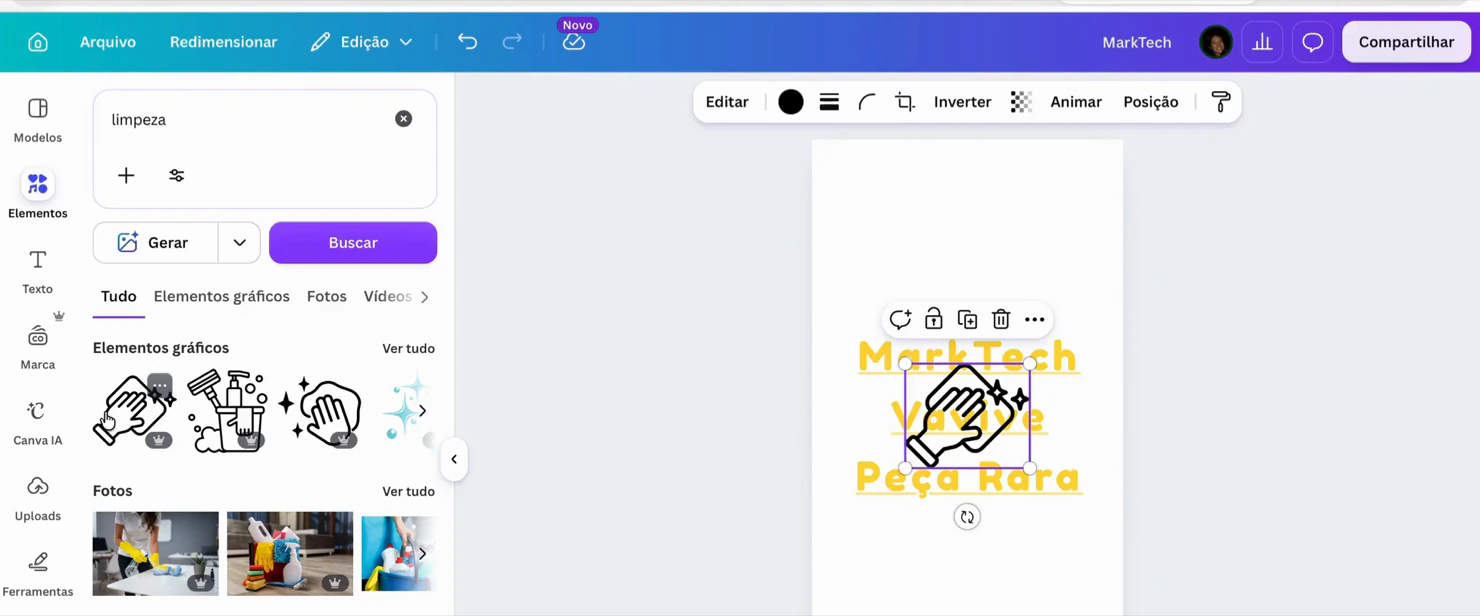
Com o design aberto, o menu Elementos da barra lateral esquerda reúne quatro tipos de conteúdo pronto. Os elementos gráficos são ícones, formas e ilustrações em traço, feitos para colorir e combinar, enquanto as fotos e os vídeos vêm do banco do próprio Canva e o 3D traz peças com efeito de profundidade. O campo de busca no topo filtra os quatro de uma vez, então procurar por "limpeza" devolve ícone, foto e vídeo do tema na mesma tela, sem abrir aba por aba.
Vale abrir esse menu mesmo quando a peça vai usar imagem própria, porque boa parte dos ícones e ilustrações que aparecem nos posts prontos sai dali, sem custo adicional.
Como organizar as camadas de um design
Quando dois elementos se sobrepõem, quem aparece na frente é decidido pela ordem das camadas. Selecione o elemento, abra Posição na barra de ferramentas de cima e vá até a aba Organizar, onde ficam os quatro comandos que resolvem quase tudo.
- Para o topo joga o elemento acima de todos os outros da página;
- Para o fundo manda o elemento para trás de todos;
- Para frente sobe uma única camada, útil quando só um elemento está tampando o seu e a ordem dos demais precisa ficar como está;
- Para trás desce uma única camada, pelo mesmo motivo.
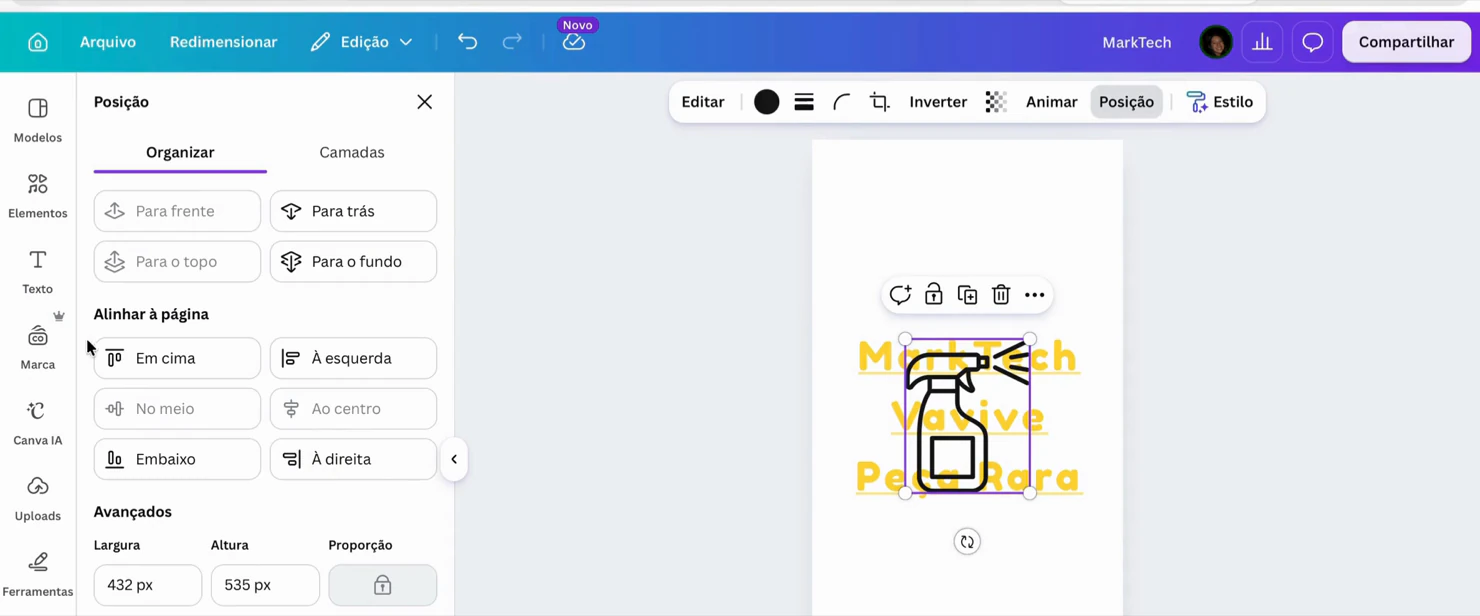
O mesmo painel tem a aba Camadas, que lista todos os elementos da página na ordem em que estão empilhados. Numa peça com muita coisa em cima, arrastar na lista chega mais rápido do que clicar em "para frente" várias vezes até acertar. Logo abaixo, em Avançados, dá para digitar largura, altura e as coordenadas exatas do elemento em vez de posicionar no olho, o que ajuda quando a mesma peça precisa sair em vários tamanhos com o mesmo enquadramento.
O que dá para editar em cada elemento
A barra que aparece no topo com um elemento selecionado muda conforme o tipo de conteúdo, e é isso que confunde quem procura um botão que estava ali no design anterior. Na maioria dos casos ela oferece cor de preenchimento, contorno, recorte, espelhamento, transparência, animação e a posição já citada. Uma foto não tem cor de preenchimento do mesmo jeito que um ícone vetorial tem, então nem toda opção aparece em todo elemento, mas os elementos gráficos costumam aceitar o pacote inteiro, incluindo a animação que dá movimento à peça em Stories e Reels.
Como usar uma foto do Canva como plano de fundo
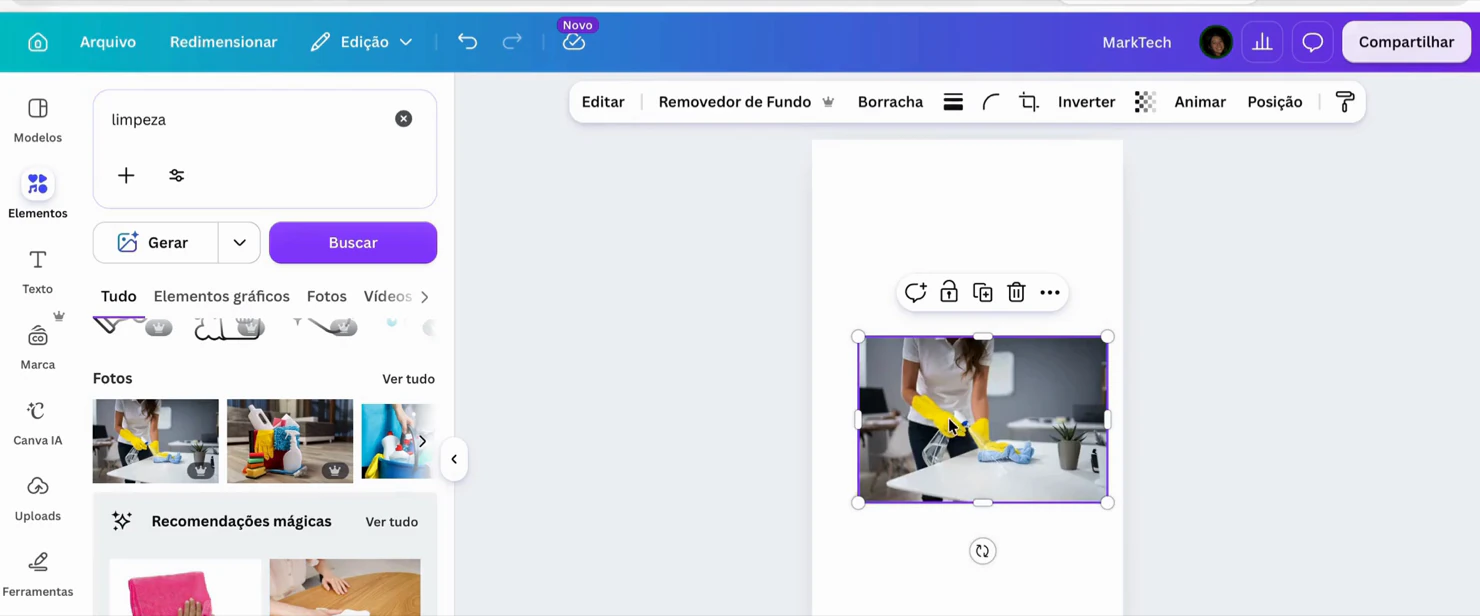
Escolhida uma foto na aba Fotos, ela pode virar o plano de fundo da página inteira. O Canva estica a imagem até preencher o design e a prende atrás de todo o resto, o que poupa redimensionar manualmente e mandar para o fundo. Se mais tarde a foto precisar voltar a ser um elemento comum, para mudar de tamanho, de lugar ou de camada, basta desanexá-la do plano de fundo.
Como transformar a sua foto em elemento gráfico
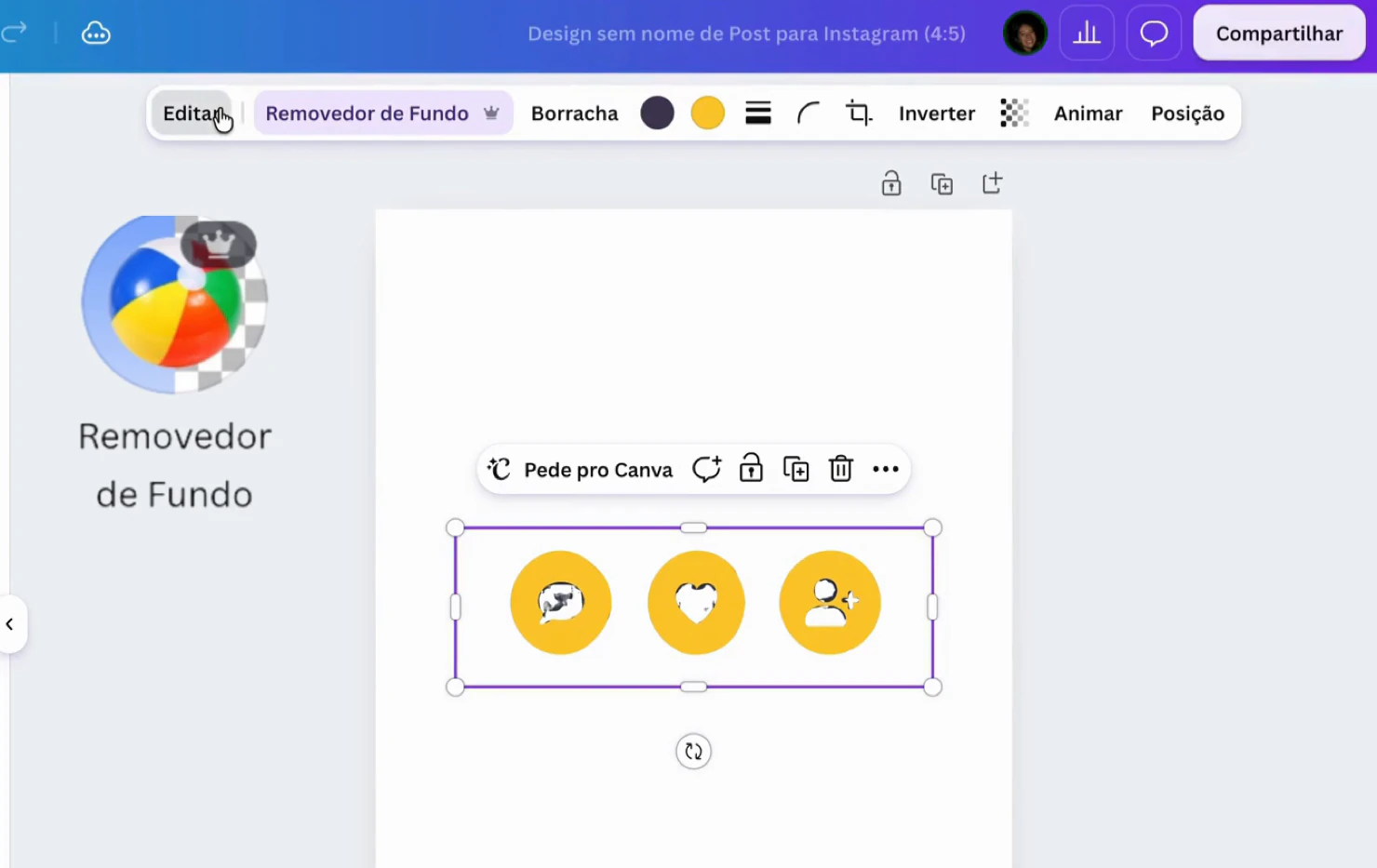
Esse tratamento não precisa ficar preso ao banco de imagens. Em Uploads entra a foto própria, do produto, da loja ou da equipe, e a partir dela dá para montar um elemento gráfico igual aos que já vêm prontos. Com a imagem enviada selecionada, o botão Removedor de Fundo recorta o que a inteligência artificial do Canva entende como assunto principal e deixa o resto transparente. Na prática, é o que transforma uma foto de produto em adesivo, livre para ser reposicionado, redimensionado e sobreposto a qualquer outro elemento.
Como corrigir o recorte quando o removedor de fundo erra
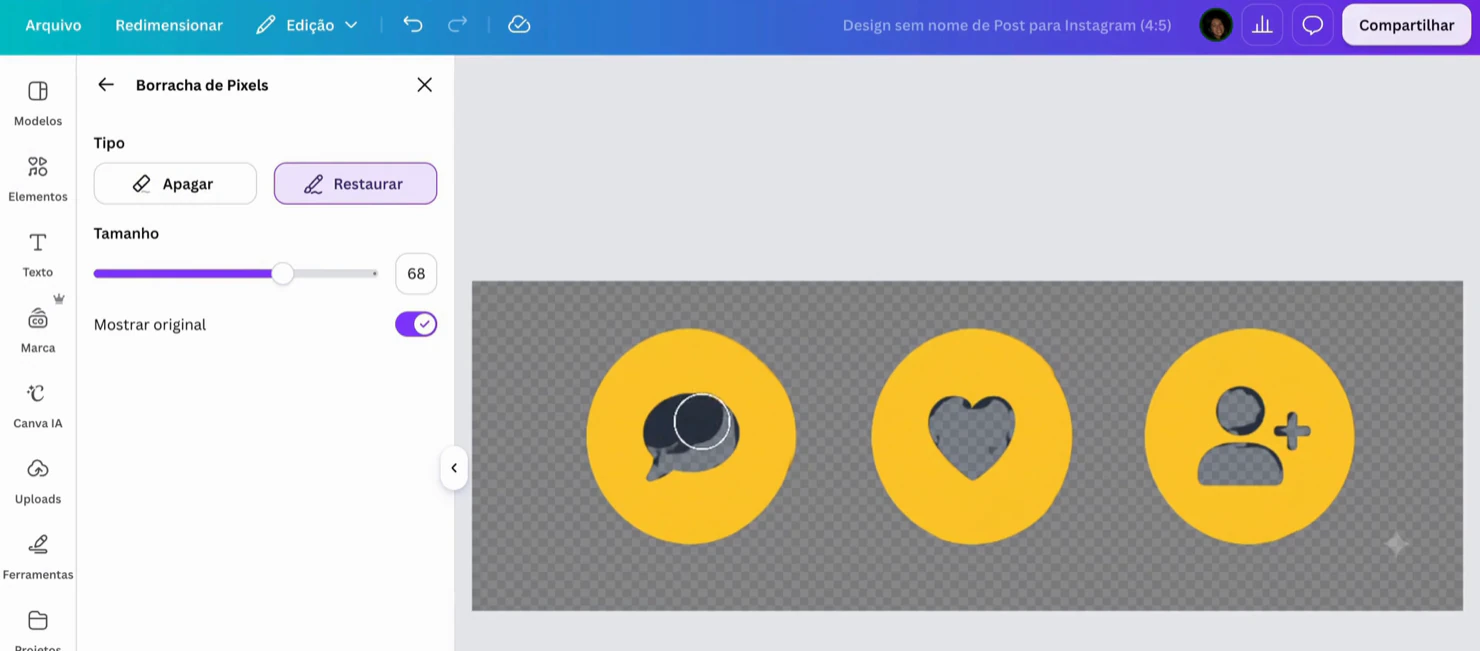
Na maioria das fotos o Canva acerta o que fica e o que sai, mas fundo parecido com a cor do produto, borda irregular e objeto fino ainda derrubam o recorte automático, que ora deixa sobra ora come um pedaço do que deveria ficar. Para consertar sem refazer tudo, a Borracha ao lado do Removedor de Fundo abre o painel Borracha de Pixels, com os modos Apagar, que tira a sobra que passou, e Restaurar, que traz de volta a área apagada por engano. Um controle regula o tamanho do pincel e a chave "Mostrar original" alterna entre antes e depois enquanto o ajuste acontece.
Como apagar um objeto de dentro da foto
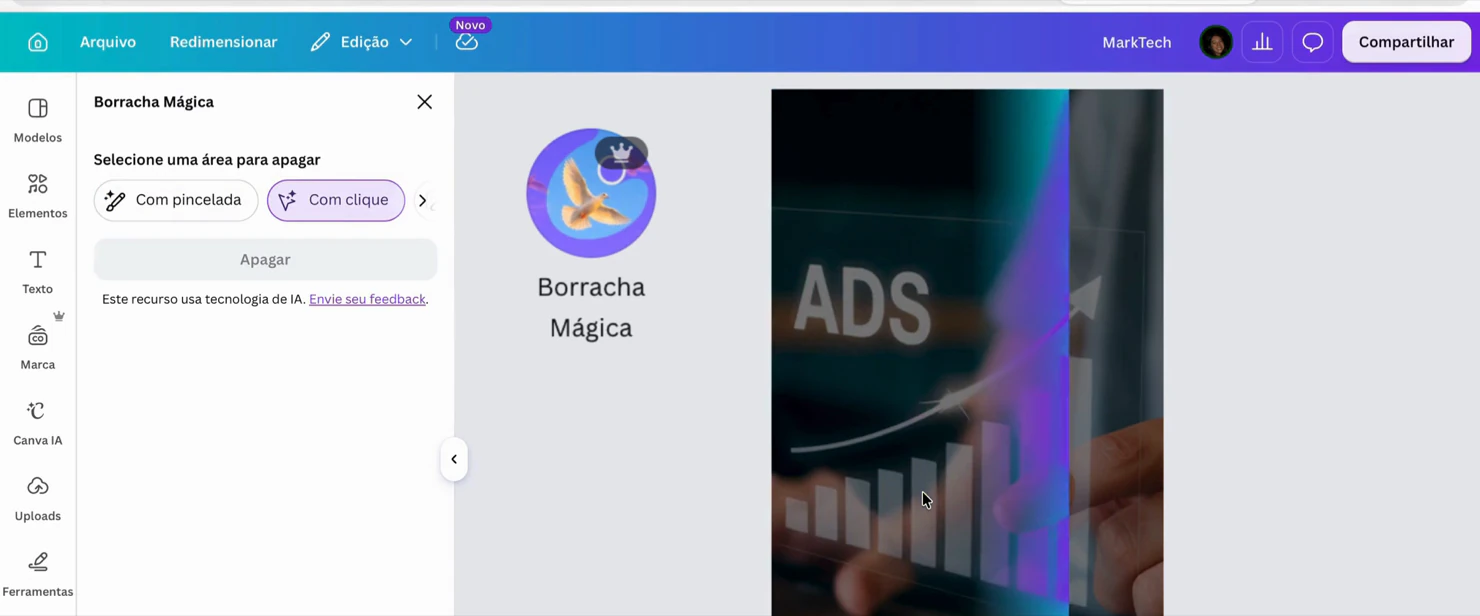
Tirar uma pessoa ao fundo, um objeto fora de lugar ou uma marca d'água é outro problema, e a ferramenta é outra. A Borracha Mágica, também no menu de edição da imagem, seleciona com clique, o que serve para objeto bem definido e isolado, ou com pincelada, melhor para área grande ou de formato irregular. Marcado o que deve sumir, o Canva reconstrói o fundo por cima do buraco, e o próprio painel avisa que o recurso usa inteligência artificial.
Como melhorar uma imagem de baixa qualidade
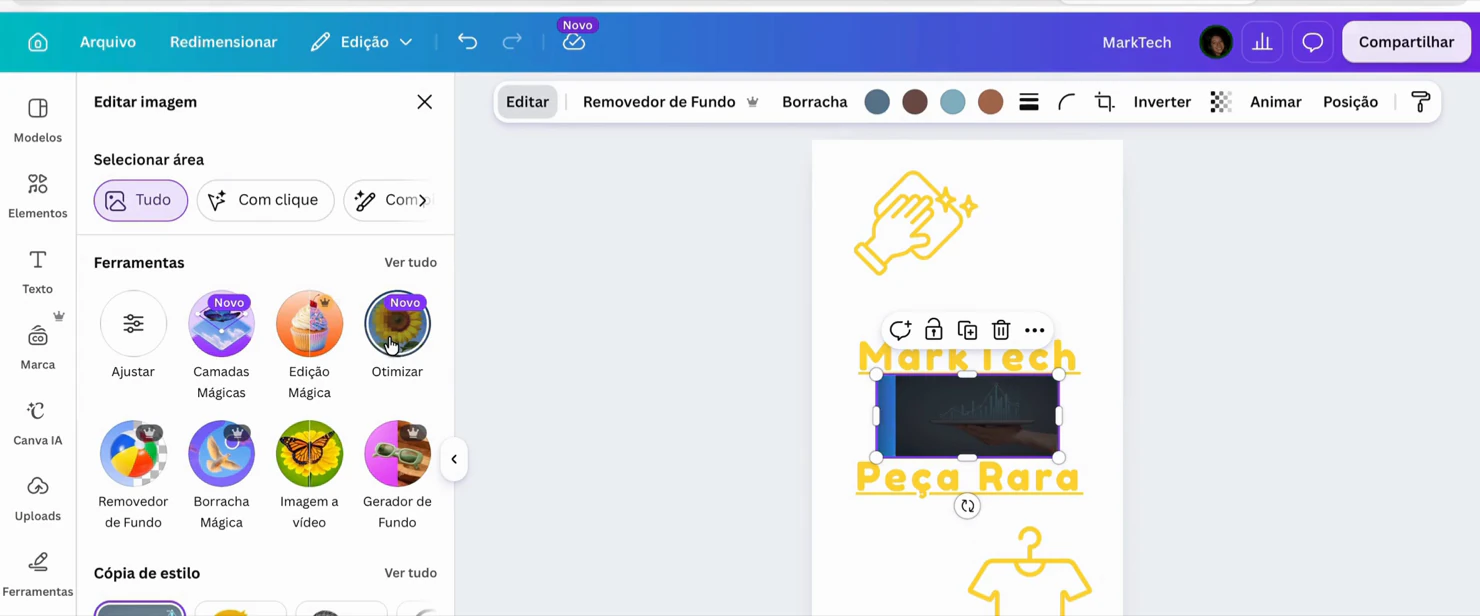
Foto tirada às pressas ou recebida por WhatsApp costuma chegar visivelmente pior do que o resto da peça, e essa é a dica menos conhecida da lista. Com a imagem selecionada, o caminho é Editar imagem e, dentro de Ferramentas, o botão Otimizar. A inteligência artificial reprocessa o arquivo em busca de nitidez, o que aproxima a imagem do padrão do restante do design sem sair da plataforma.
O que o Canva não resolve sozinho
Antes de contar com essas ferramentas no fim da produção, vale saber onde cada uma costuma falhar.
- O Removedor de Fundo erra mais em fio de cabelo, tecido transparente, vidro e fumaça, e também quando o produto tem cor muito próxima à do fundo, casos em que o ajuste manual de apagar e restaurar deixa de ser opcional;
- O Otimizar melhora nitidez e compressão, mas não inventa detalhe que a foto nunca teve, então imagem feita de muito longe ou bem pixelada continua limitada depois de otimizada;
- A Borracha Mágica se sai melhor em fundo simples e uniforme, porque em fundo com textura ou padrão repetido o remendo costuma ficar visível;
- As ferramentas de inteligência artificial têm limite de uso no plano gratuito do Canva, com folga maior no plano pago;
- Nenhuma delas substitui uma boa foto de origem, e a peça que já nasce com enquadramento e luz decentes chega ao fim da produção com muito menos remendo.
Esse cuidado compensa porque criativo se gasta. A frequência de anúncios no Meta Ads mostra o ponto em que a mesma peça começa a cansar o público, que é quando a unidade precisa de variação nova em pouco tempo, e ter um recorte limpo em mãos encurta esse ciclo. Na hora de escolher entre duas versões, um teste A/B diz qual delas merece a verba.
Resumo rápido
- Elementos reúne elementos gráficos, fotos, vídeos e 3D, com uma busca única para os quatro;
- Posição, na aba Organizar, traz Para frente, Para trás, Para o topo e Para o fundo;
- Posição, na aba Camadas, lista a página inteira em ordem e evita o clique repetido;
- Foto do banco como plano de fundo prende a imagem atrás de tudo, e desanexar devolve o controle normal sobre ela;
- Uploads mais Removedor de Fundo transformam a foto própria em elemento gráfico;
- Borracha de Pixels, com Apagar e Restaurar, conserta o recorte que a IA errou;
- Borracha Mágica, com clique ou com pincelada, tira um objeto de dentro da foto;
- Editar imagem, em Ferramentas, guarda o Otimizar para imagem de baixa qualidade.
São as funções que mais aparecem no dia a dia de quem produz criativo para campanha local, e costumam bastar para deixar a peça pronta sem abrir outro programa. A série continua, e as próximas dicas podem sair das dúvidas de quem está com o Canva aberto agora, dentro do trabalho que a Marktech faz com redes e franquias na produção e na veiculação dos criativos das unidades.
Quer esses resultados nas suas campanhas?
Fale com um consultor da Marktech e receba um diagnóstico gratuito da sua operação de mídia.
Falar com consultor

