
Extensión de Formulario de Google
Conozca el recurso de formulario de clientes potenciales de Google Ads (la antigua extensión de formulario), que acorta el camino del clic al contacto.


- ¿Qué es este recurso?
- Antes que nada, ¿qué aporta este recurso?
- ¿Cómo crear un formulario de clientes potenciales?
- Paso #1
- Paso #2
- Paso #3
- Paso #4
- Paso #5
- Cómo descargar sus leads
¿Qué es este recurso?
Casi un año después del anuncio, Google Ads liberó esta funcionalidad para sus usuarios. Desde entonces, salió del beta y se convirtió en pieza fija de las campañas de captación de leads.
Se trata de un recurso de anuncio (las antiguas extensiones, renombradas por Google en 2022) que reduce el número de pasos entre la primera interacción y el contacto recibido.
Ahora, cuando un cliente potencial busca sus productos o servicios, ya no necesita ir hasta el sitio web para dejar sus datos de contacto, como correo electrónico y teléfono.
En su lugar, el clic abre un formulario que le permite compartir los datos solicitados.
¿Quiere saber cómo configurar este recurso? ¡Entonces siga el paso a paso que preparamos para usted!
Antes que nada, ¿qué aporta este recurso?
Ya lo hemos comentado algunas veces, pero siempre vale la pena reforzar cuánto pesa la experiencia del usuario para quien elabora una estrategia digital. Y parece que Google se tomó este punto muy en serio al crear el formulario de clientes potenciales.
La lógica es simple: si alguien ya está listo para dejar sus datos, con el fin de recibir un contacto y saber más sobre lo que se ofrece, ¡hay que darle esa opción!
Quien busca en Google y quiere dejarle su correo al anunciante, por ejemplo, podrá hacerlo mucho más rápido.
Ya no será necesario esperar a que cargue la página de destino, buscar la sección de contacto, ir a otra página con el formulario, completar todo y, por fin, concluir el registro.
De esta forma, podemos esperar una mayor tasa de conversión en los anuncios enfocados en la captación de leads.
¿Cómo crear un formulario de clientes potenciales?
Paso #1
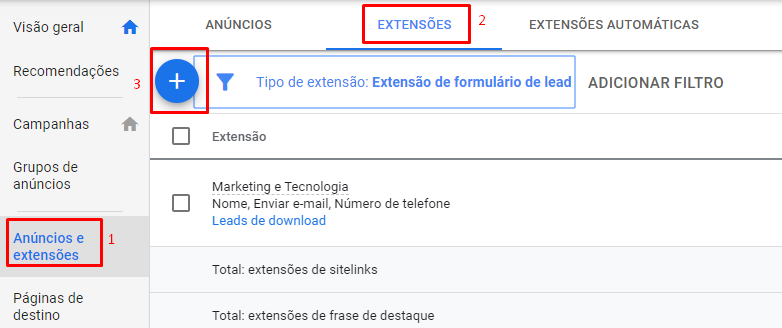
Inicie sesión en Google Ads y abra la cuenta deseada. Allí, vaya a la sección “Campañas” (menú de la izquierda), luego haga clic en “Recursos” y, finalmente, haga clic en el botón azul “+”.
Las capturas de pantalla de abajo son de la interfaz de aquella época; los menús cambiaron de nombre, pero los campos del formulario siguen siendo prácticamente los mismos.
Paso #2
Entre las opciones disponibles, busque “Formulario de clientes potenciales”. Luego, seleccione las campañas a las que desea asociar el formulario (ya mostramos cómo asociar recursos de manera más eficiente).
Paso #3
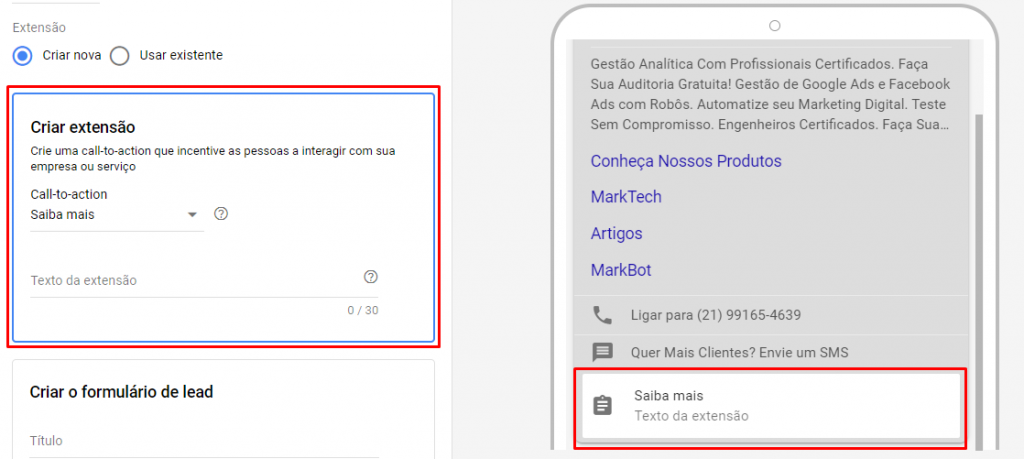
Defina cuál es el mejor tipo de botón de llamada a la acción (call to action) para su objetivo. También deberá agregar un texto corto de hasta 30 caracteres, que aparecerá justo debajo del botón.
Paso #4
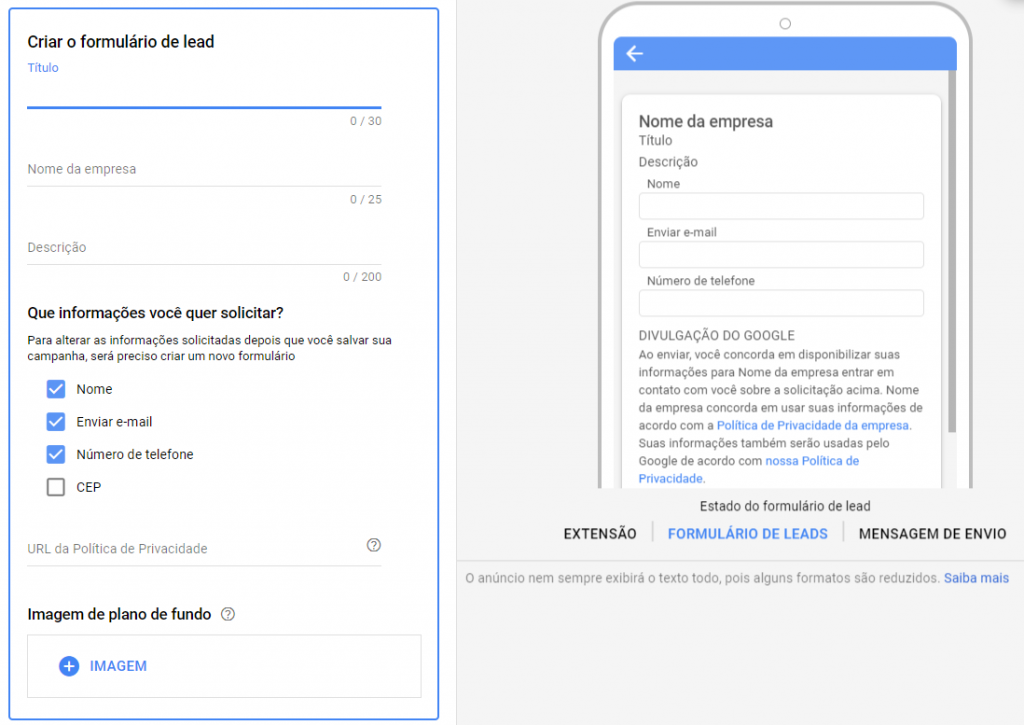
Ahora necesitamos configurar el formulario que se abrirá después del clic. Deberá identificar su empresa, darle un título y describir el objetivo del llenado.
Recuerde usar elementos convincentes en este punto. A continuación, seleccione qué datos desea pedir. Aquí en Marktech pedimos solo nombre, correo electrónico y teléfono.
Por último, pegue la URL que dirige a las personas a la Política de Privacidad de su empresa y seleccione una imagen de portada.
Se recomienda que sea de 1.200 x 628 (lo que corresponde a una proporción de 1,91:1).
Paso #5
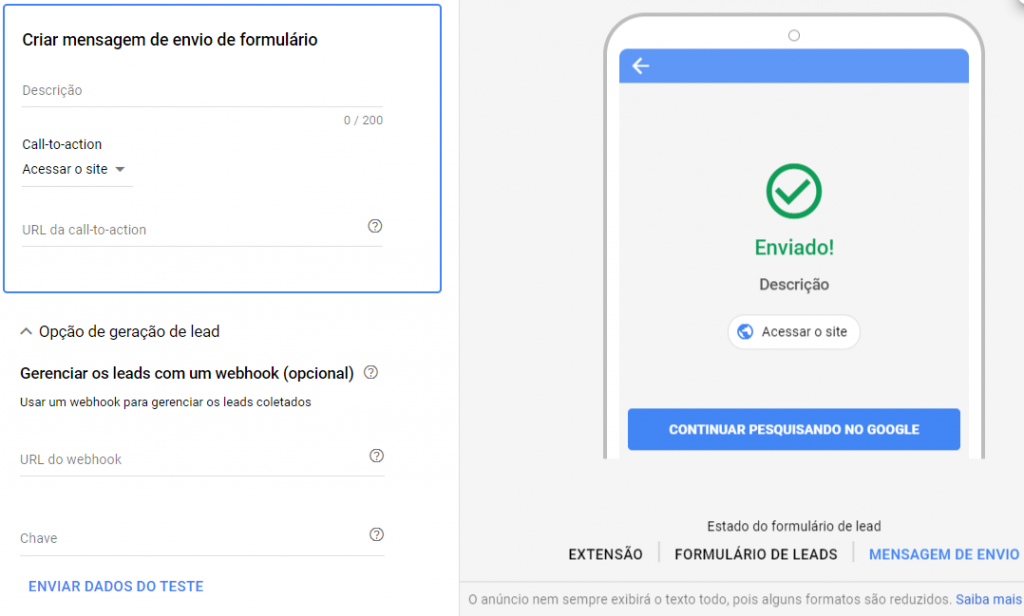
¡Ya casi terminamos! Solo falta crear un mensaje de agradecimiento para quien haya completado su formulario.
En este punto, también habrá un botón para que usted pueda dirigir al usuario a alguna página relevante.
Hoy el recurso está disponible para los anunciantes en general: se puede usar el formulario de clientes potenciales en campañas de Búsqueda y Performance Max (en Display hay requisitos adicionales de inversión y verificación). Como usted ya sabe crearlo, ¡vaya a Google Ads y pruébelo en su cuenta!
Cómo descargar sus leads
El proceso es muy simple:
En el informe de recursos, busque la línea correspondiente al formulario de clientes potenciales.
Justo debajo de la identificación habrá un pequeño botón de descarga, como puede notar en la primera imagen de este artículo.
Atención al plazo: la descarga solo trae los leads de los últimos 30 días.
También existe la posibilidad de exportar esos contactos automáticamente, vía webhook o integración con su CRM, para dar más velocidad y practicidad a su equipo de ventas. Sin embargo, esto suele exigir el apoyo técnico de un desarrollador con experiencia en herramientas de marketing.
¿Quiere estos resultados en sus campañas?
Hable con un consultor de Marktech y reciba un diagnóstico gratuito de su operación de medios.
Hablar con un consultor

